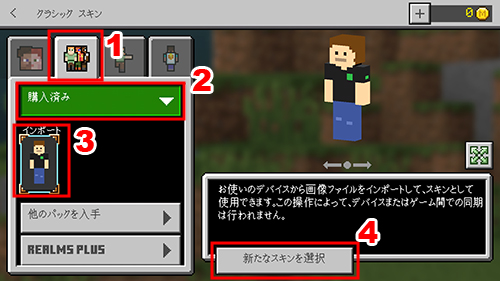
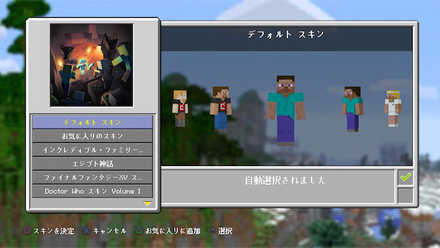
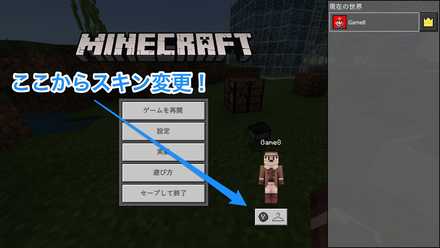
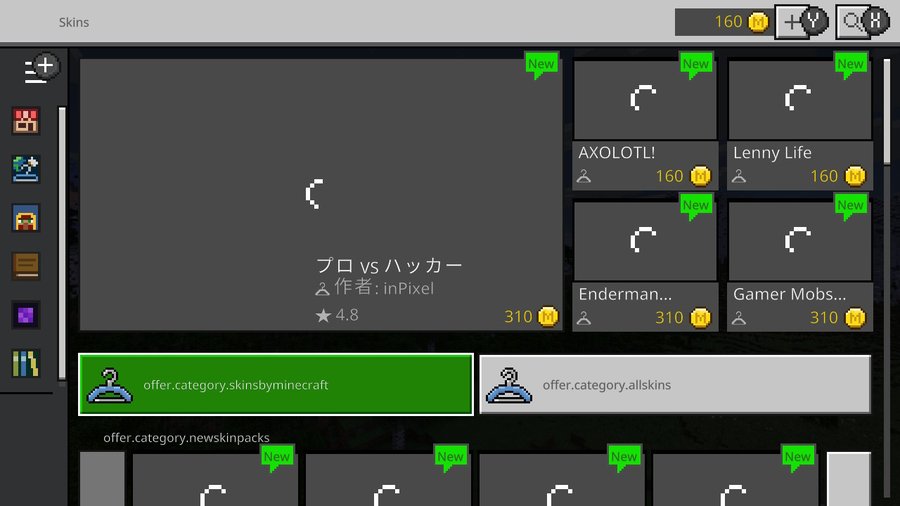
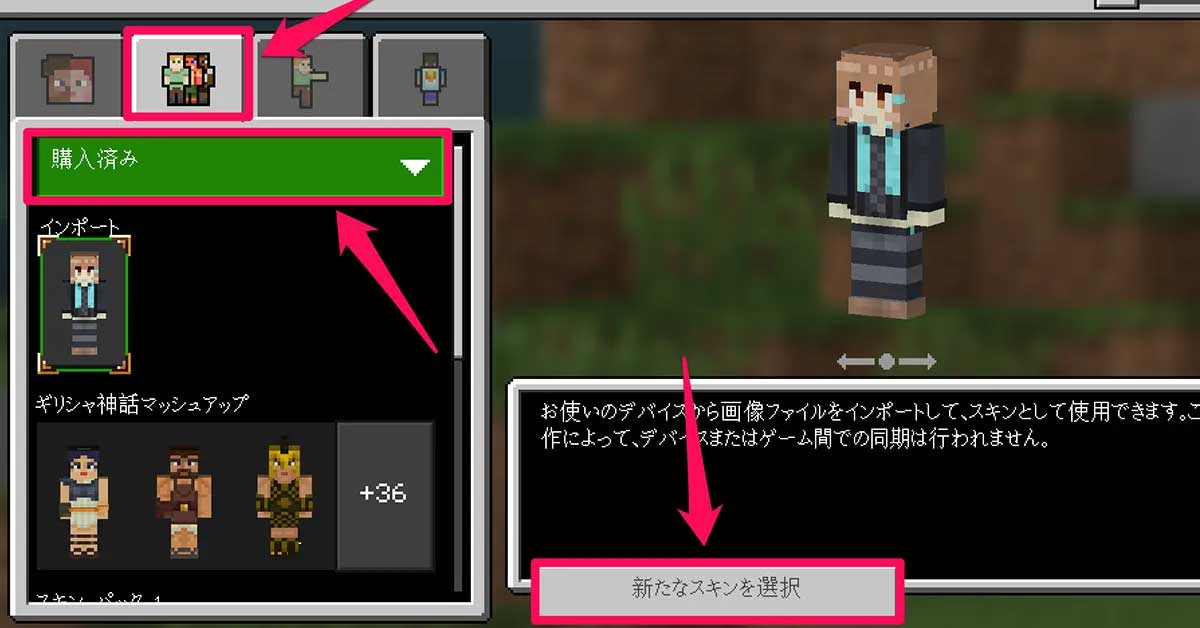
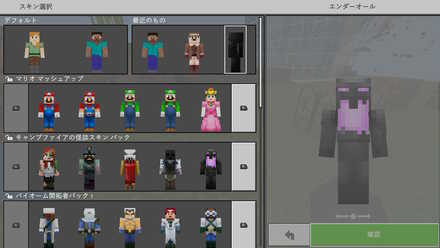
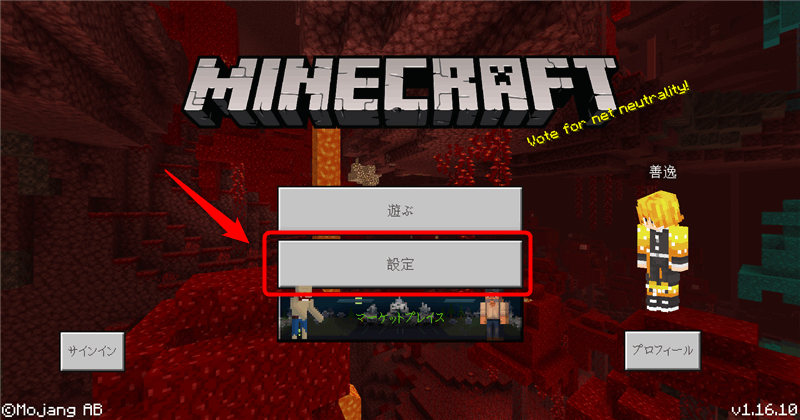
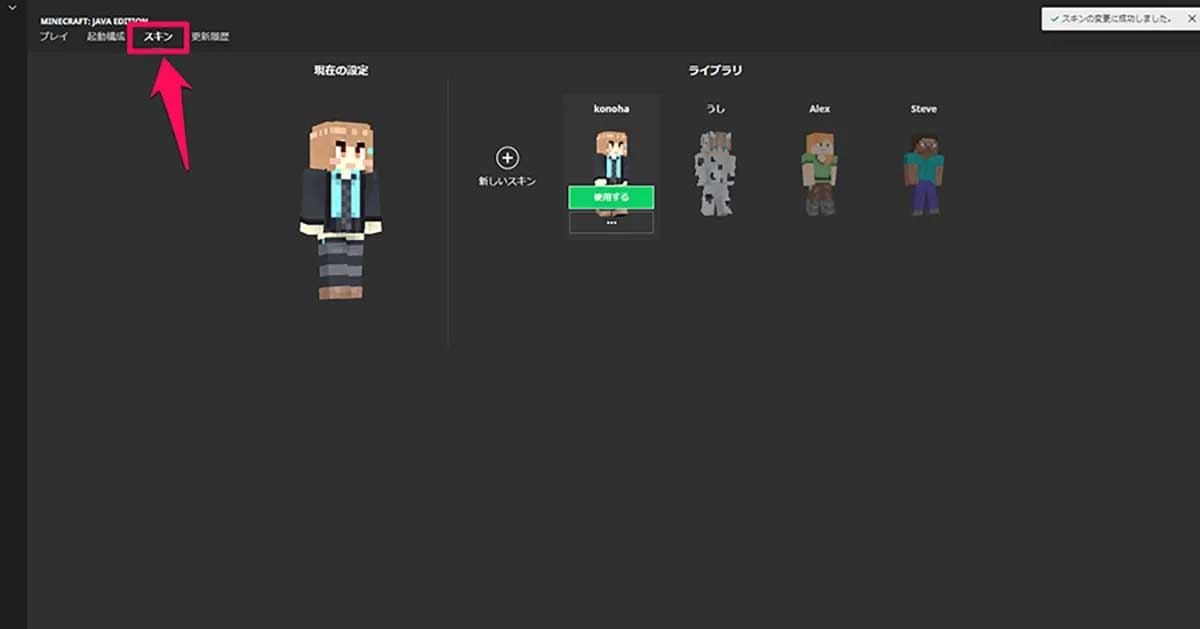
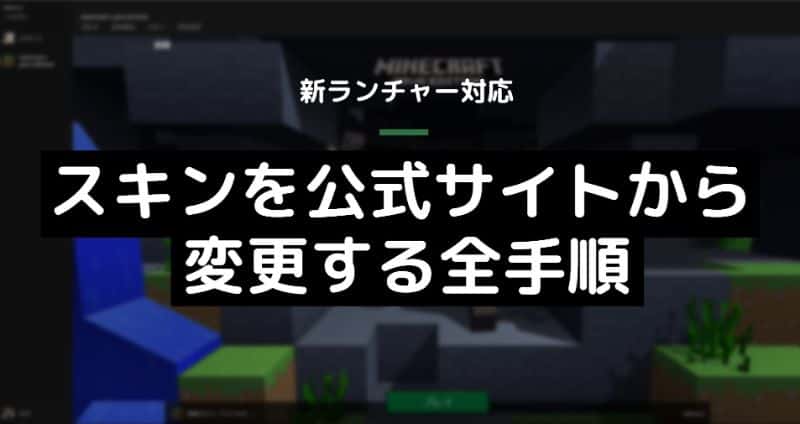
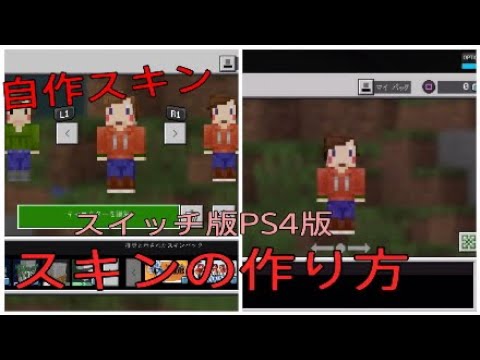
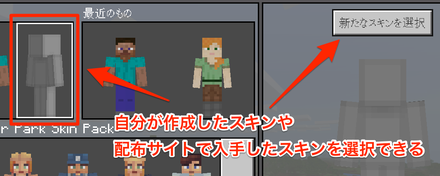
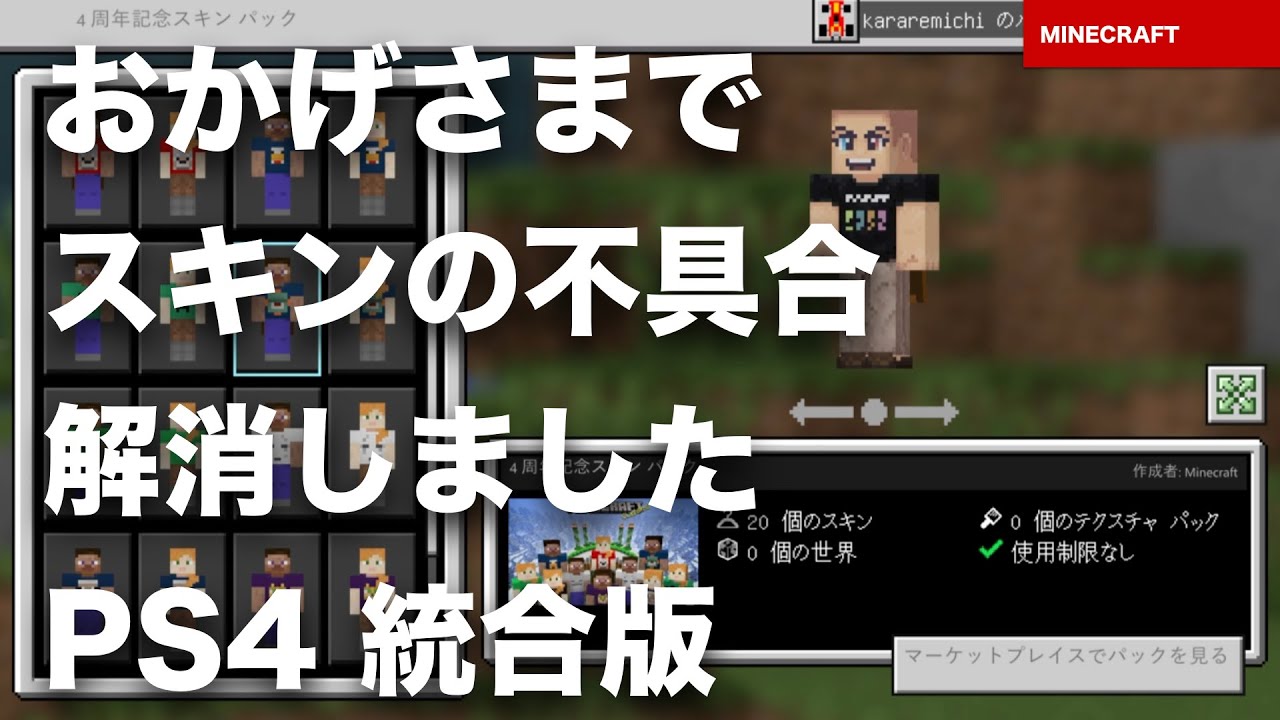
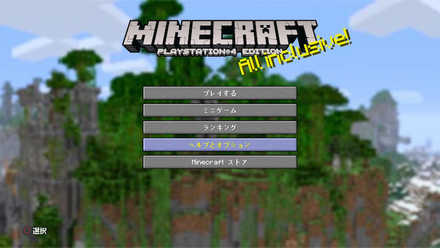
ps4版のスキン変更方法 ①ヘルプとオプションを選択 ps4版の最初の画面から、ヘルプとオプションを選択します。 ②スキンの変更を選択 ヘルプとオプションを選択してから、1番上にあるスキンの変更を選択してください。 ③好きなスキンを選んでプレイ!
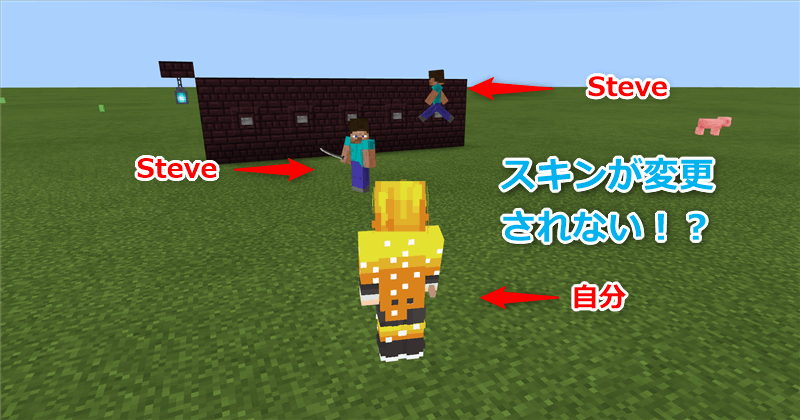
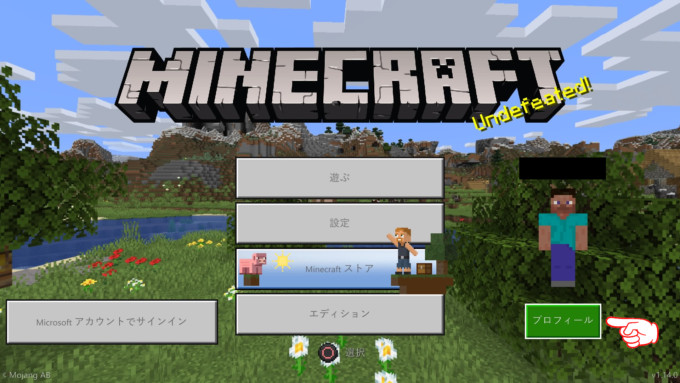
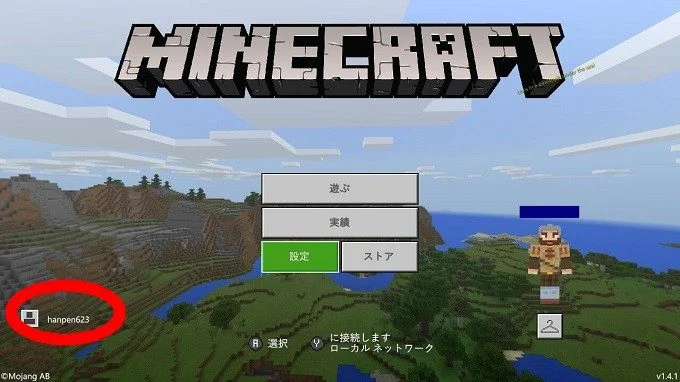
マインクラフト スキン 変更できない ps4- マインクラフト スキン 変更できない ps4この作業はやり直すことができず、一度紐づけを行ってしまうと、他の Microsoft アカウントと PS4™ アカウントは紐づけできなくなります。 Minecraft のホーム画面で、「Microsoft アカウントでサインイン」をクリックし すると、 PS4 Editionを購入している場合は統合版にアップデートされた現在でも PS4 Editionの再ダウンロードが可能 ということがわかりました (あくまでラテーラ個人のケースに対しての返答から得た内容です。 全てのケースに当てはまるかはわかりませんの
マインクラフト スキン 変更できない ps4のギャラリー
各画像をクリックすると、ダウンロードまたは拡大表示できます
 |  | |
 |  |  |
 |  |  |
 |  | |
「マインクラフト スキン 変更できない ps4」の画像ギャラリー、詳細は各画像をクリックしてください。
 |  | |
 |  |  |
 |  |  |
 |  |  |
「マインクラフト スキン 変更できない ps4」の画像ギャラリー、詳細は各画像をクリックしてください。
 |  |  |
 |  | |
 |  | |
 |  | |
「マインクラフト スキン 変更できない ps4」の画像ギャラリー、詳細は各画像をクリックしてください。
 |  | |
 |  | |
 |  |  |
 |  |  |
「マインクラフト スキン 変更できない ps4」の画像ギャラリー、詳細は各画像をクリックしてください。
 |  |  |
 |  | |
 |  | |
 |  |  |
「マインクラフト スキン 変更できない ps4」の画像ギャラリー、詳細は各画像をクリックしてください。
 |  |  |
 |  |  |
 |  |  |
 |  |  |
「マインクラフト スキン 変更できない ps4」の画像ギャラリー、詳細は各画像をクリックしてください。
 |  |  |
 |  |  |
 |  |  |
 |  |  |
「マインクラフト スキン 変更できない ps4」の画像ギャラリー、詳細は各画像をクリックしてください。
 |  |  |
 |  |  |
 |  |  |
 |  |  |
「マインクラフト スキン 変更できない ps4」の画像ギャラリー、詳細は各画像をクリックしてください。
 |  |  |
 |  |  |
 |  |
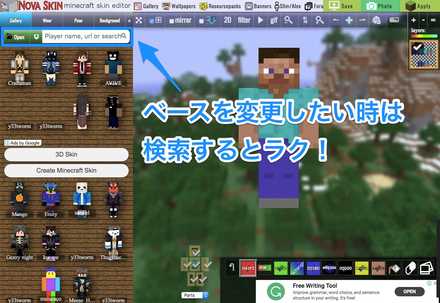
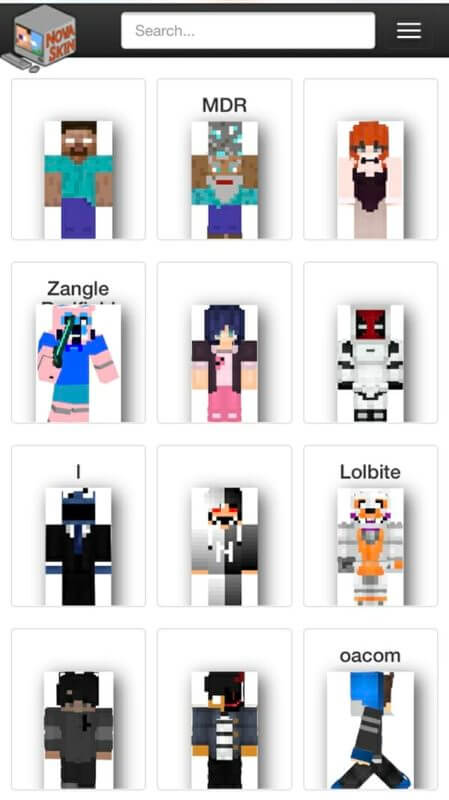
マインクラフトPS4版が統合版にアップデート マインクラフトPS4版が12月11日のアップデートにより”Bedrock Edition”に変更されました! これにより今まで独自の路線で展開していたPS4版が統合版になりスイッチなどに追加されている新要素も追加される事にスキンを選択する マインクラフトのキャラクターに使用したいスキンをクリックします。 ページの上部にある検索窓を使って特定のスキンを検索することもできます。 人気のあるスキンだけではなく、すべてのスキンの一覧を表示させたければ、ページの左上にあるLatest(最新)またはTop
Incoming Term: マインクラフト スキン 変更できない ps4,


0 件のコメント:
コメントを投稿